CONFIGURAÇÃO DE E-MAIL
CONFIGURE SEU
E-MAIL CORPORATIVO
Escolha seu dispositivo e siga o guia ilustrado para configurar sua conta da 1TD no Outlook para Windows, Android ou iPhone.
ANTES DE COMEÇAR
Confira os dados antes de configurar.
- Use o endereço de e-mail completo como nome de usuário.
- Substitua mail.seudominio.com.br pelos dados enviados pela 1TD.
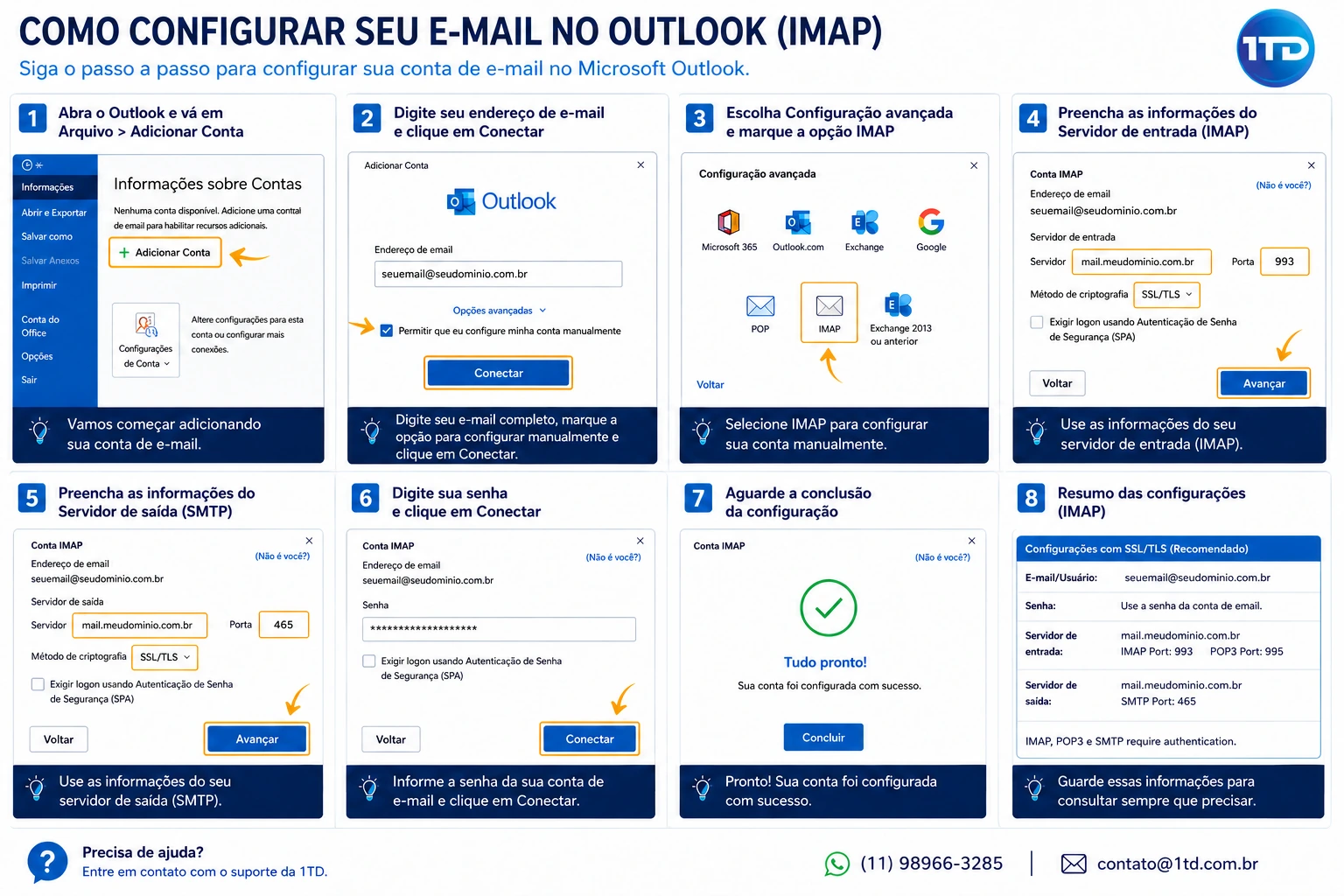
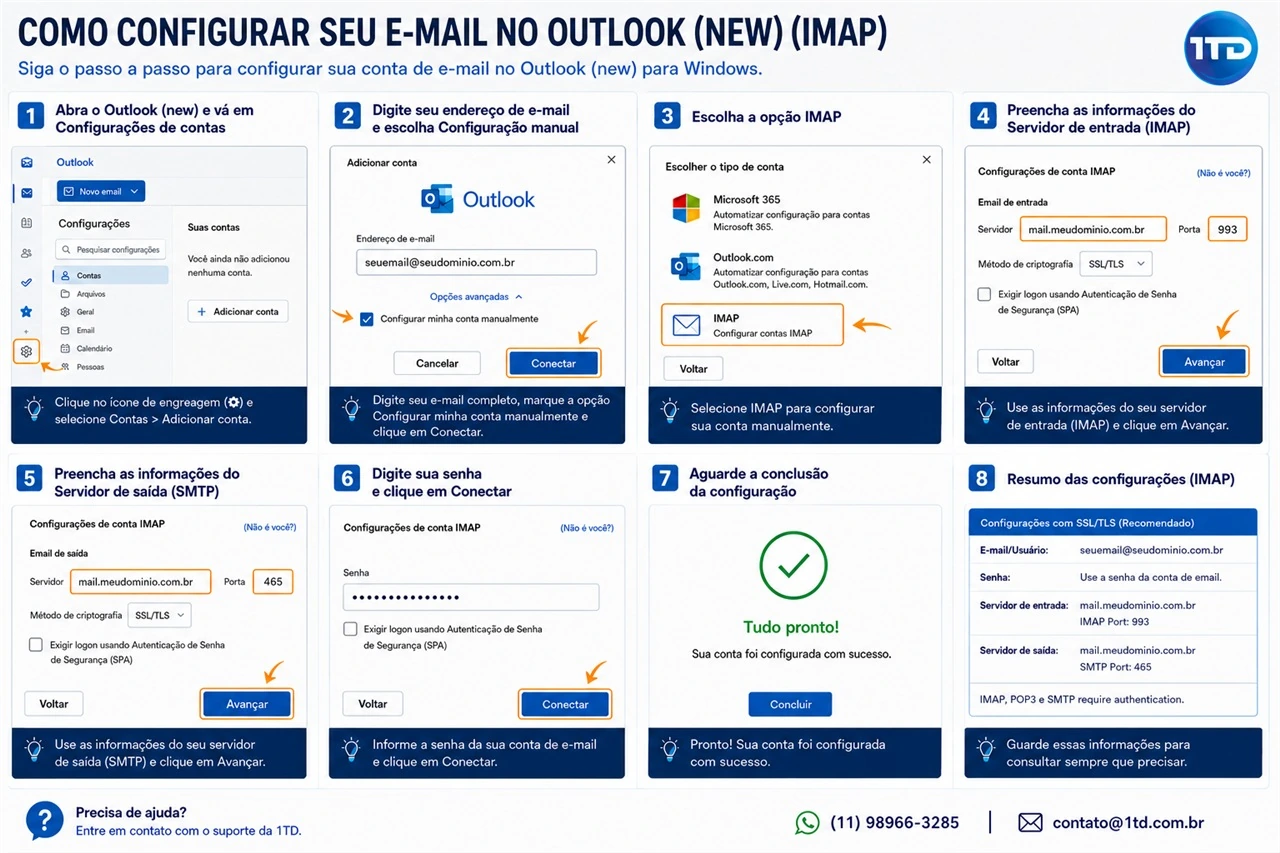
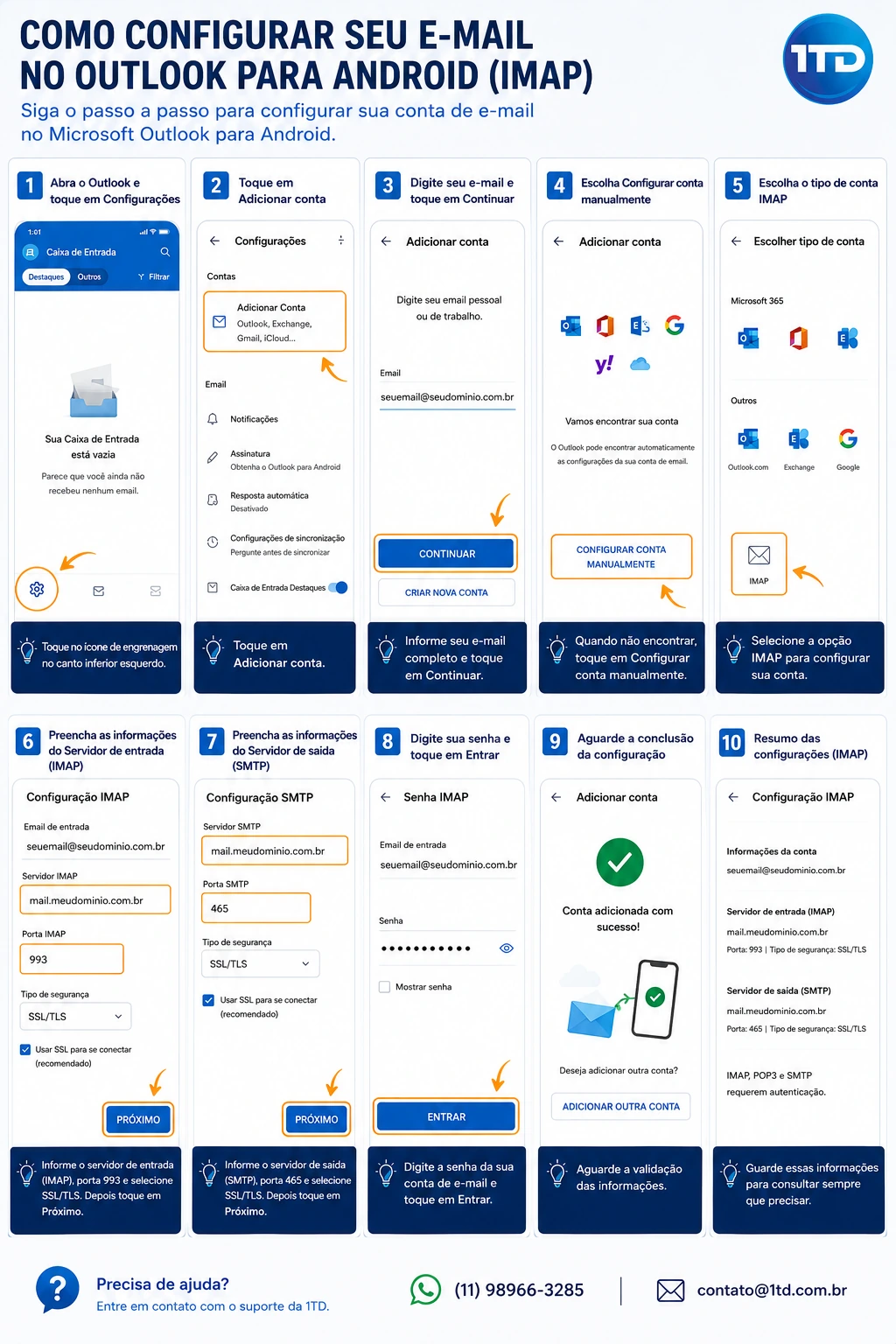
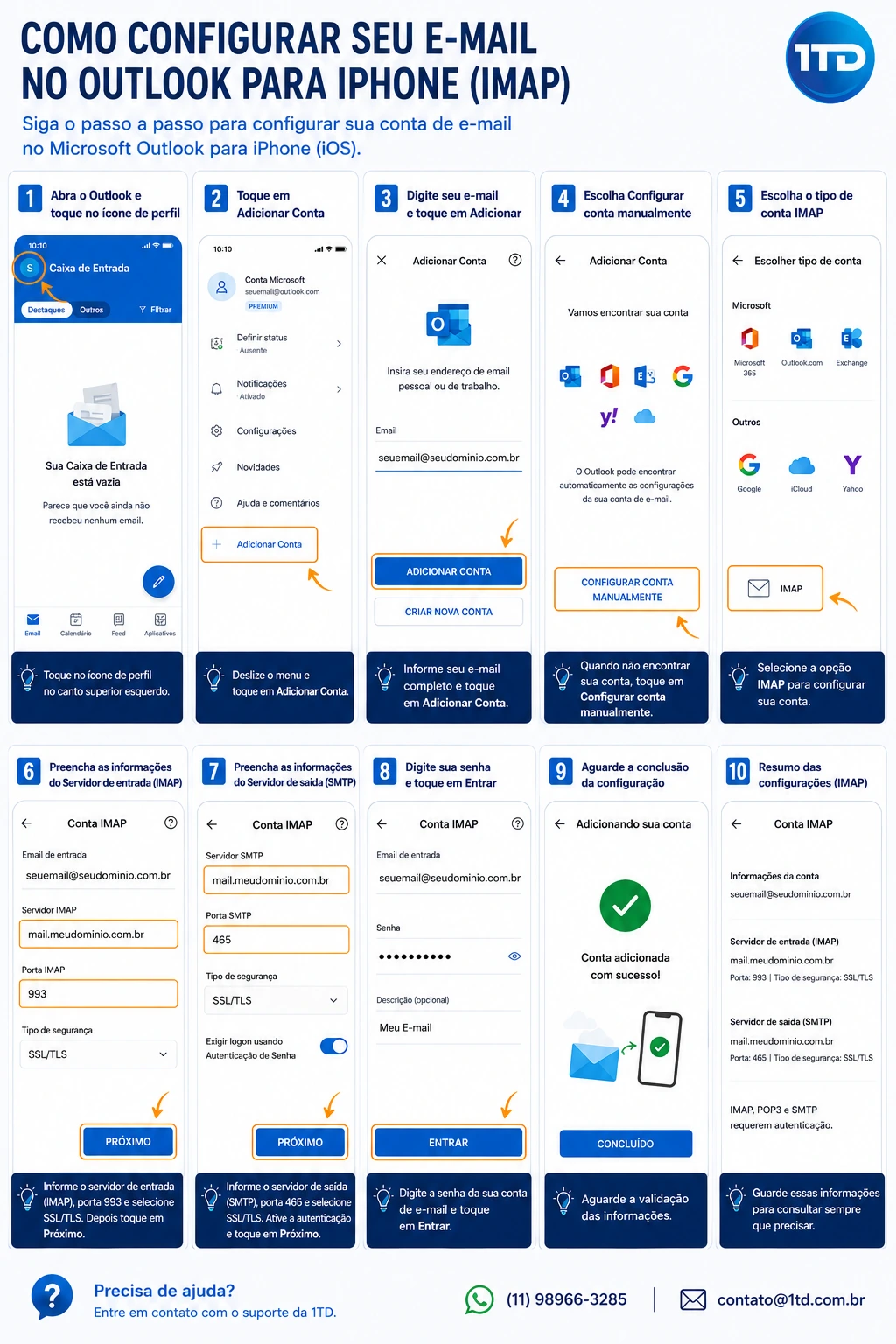
- Entrada IMAP: porta 993 com SSL/TLS.
- Saída SMTP: porta 465 com SSL/TLS e autenticação.
- No Windows, mantenha a opção SPA desmarcada.
- A interface pode variar conforme a versão do Outlook.
Observação: IMAP sincroniza e-mails. Calendário e contatos não são sincronizados por IMAP.
GUIA DE CONFIGURAÇÃO
Outlook clássico para Windows
Passo a passo para a versão tradicional do Microsoft Outlook.
GUIA DE CONFIGURAÇÃO
Outlook (new) para Windows
Configuração manual de conta IMAP na nova interface do Outlook.
GUIA DE CONFIGURAÇÃO
Outlook para Android
Configuração do e-mail corporativo no aplicativo Outlook para Android.
GUIA DE CONFIGURAÇÃO
Outlook para iPhone
Configuração do e-mail corporativo no aplicativo Outlook para iPhone e iOS.
Ainda precisa de ajuda?
Nossa equipe pode ajudar na configuração da sua conta e na validação dos dados do servidor.

Parceiro de tecnologia para empresas que precisam operar com segurança, produtividade e controle.
Links
Tecnologia
Contato
© 2026 1TD. Todos os direitos reservados. · Desenvolvido por 1TD - Transformação Digital